Mit AsTeRICS AAC kommunizieren
Individualisierbare Kommunikationstafeln für die Sprachförderung
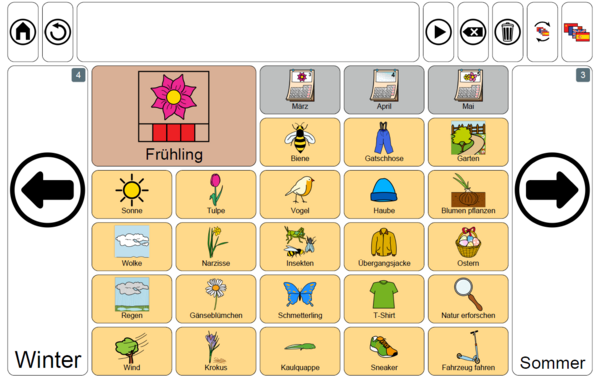
AsTeRICS AAC ist eine Web-Anwendung aus dem Bereich der Unterstützten Kommunikation, die Menschen Kommunikation und Teilhabe ermöglicht. Es können individuelle Kommunikationstafeln (Grids) mit Symbolen und Texten erstellt werden.
Wie funktionierts?
AsTeRICS AAC ist eine kostenfreie App für Unterstützte Kommunikation, die im Rahmen des Forschungsprojektes InDiKo der FH Technikum weiterentwickelt wird. Das InDiKo Projekt wird von der Stadt Wien (MA23, Projektnummer 38-09) finanziell unterstützt.
FAQ
Vor dem Start
Account & Hauptseite:
Pro Account kann nur eine Hauptseite (Hauptgrid) angelegt werden. Das Hauptgrid ist die zentrale Startseite, um zu weiteren Themen und Untergrids zu gelangen. Je nach Einsatzzweck kann es sinnvoll sein, mehrere Accounts (z.B. individualisierte Grids für Schüler:in, pro Fach) zu erstellen.
Globales Grid:
Enthält alle Elemente (meist am Rand oder zur Steuerung), die dauerhaft sichtbar bleiben. Pro Account gibt es genau ein globales Grid, das jedoch beliebig angepasst werden kann.
On- und Offline-User:
Um Grids zu speichern, ist ein Profil erforderlich. Es stehen zwei Nutzertypen zur Auswahl:
- Offline-User: Speichert alle Daten ausschließlich lokal auf dem genutzten Gerät (kein Passwort nötig, keine Übertragung auf andere Geräte). Achtung: Beim Löschen des Browser-Caches gehen alle Daten verloren!
- Online-User: Speichert und synchronisiert Grids automatisch auf dem Gerät und in der Cloud. Ermöglicht den Zugriff von beliebigen Endgeräten. Die Daten sind verschlüsselt und mit einem Passwort geschützt. Achtung: Vergebenes Passwort gut merken – es kann nicht zurückgesetzt werden!
Anleitungen
Grid erstellen:
- “Grid verwalten” (links im Menü) anklicken
- “Neues Grid” (rechts oben) anklicken
- Jetzt kann es bearbeitet werden. Um das neue Grid ansteuern zu können, muss es mit dem Hauptgrid oder einer Unterseite verknüpft werden.
Grid bearbeiten:
- “Grid verwalten” (links im Menü) anklicken
- zu bearbeitendes Grid unter “Grid-Liste” anklicken (in den oben angezeigten Details kann der Name geändert werden)
- “Bearbeiten” anklicken → nun ist man im Grid und es können einzelne Kacheln, das Aussehen etc. geändert und hinzugefügt werden.
Element in Grid erstellen/verändern:
- Einzelnes Grid öffnen
- Neues Element erstellen: Feld auswählen und mit Rechtsklick ein “neues Element erstellen” (falls noch keines vorhanden ist) → hier kann nun Bild, Text und Aktionen etc. eingegeben werden
- Verändern: auf vorhandenes Feld Rechtsklick → “Bearbeiten”
Navigation hinzufügen:
- Einzelnes Grid öffnen (Ausgangsseite von der verlinkt werden soll)
- falls noch kein Element vorhanden ist: Element erstellen (ggf. Details eingeben) und mit “OK” bestätigen
- Rechtsklick auf das Feld (welches navigieren soll) rechtsklicken und “Navigation hinzufügen” wählen.
Grids importieren:
- Grid-Datei (.grd) herunterladen
- Asterics AAC öffnen
- „Grids verwalten“ (links im Menü)
- „Mehr“ anklicken (Rechts im Menü oben)
- „Benutzerdefinierte Daten aus Datei importieren“ anklicken
- Dateifenster öffnet sich: Auswahl der heruntergeladenen Datei
Das Grid ist nun importiert und unter „Grids verwalten“ in der „Grid-Liste“ sichtbar. Falls bereits andere Seiten/Grids vorhanden sind, muss dieses als Hauptgrid eingestellt oder ein entsprechender Verweis auf dem Hauptgrid ergänzt werden.
Grid exportieren:
- “Grid verwalten” (links im Menü) anklicken
- zu bearbeitendes Grid unter “Grid-Liste” anklicken
- Oben in den Detailangaben auf “Exportieren” klicken (OBZ Feld nicht anklicken)
Die Datei wird als Sicherung auf deinem Gerät gespeichert und kann später bei Bedarf wieder importiert werden.
Übersetzung hinzufügen:
Innerhalb eines Grids können mehrere Sprachen hinterlegt werden. Der Wechsel erfolgt nicht automatisch, sondern muss für einzelne Felder manuell eingerichtet werden. Über einen Button (z.B. im globalen Grid) lässt sich die Sprache später im Betrieb schnell umstellen.
- Neues Feld erstellen oder per Rechtsklick auf ein bestehendes Feld auf “Bearbeiten” klicken
- Im Reiter “Allgemein” auf “Übersetzung” klicken
- Gewünschte Sprache auswählen und den übersetzten Text eingeben
Einsatzideen
Kommunikationstafeln sind Hilfsmittel der Unterstützten Kommunikation. Sie nutzen Symbole, Bilder und Wörter zur Verständigung und helfen Menschen unabhängig von ihrer Erst- und Lautsprache Bedürfnisse zu äußern und aktiv an Gesprächen teilzunehmen.
Auch im Unterricht bieten sie vielfältige Einsatzmöglichkeiten, wie z.B.:
- Visualisierung: Visualisierung von Unterrichts- und Tagesabläufen geben Orientierung und erleichtern selbstständiges Handeln
- Gestaltung von Lehr-Lern-Szenarien: Symbolgestützte und barrierearme Aufbereitung von Arbeitsaufträgen, Geschichten und Übungen
- Individuelle Sprachförderung & Wortschatzarbeit: Unterstützung beim Festigen, Erweitern und Wiederholen von Grund- und Fachwortschatz
- Förderung von Mehrsprachigkeit: Symbole als sprachneutrale Brücke zwischen Herkunfts-, Ziel- und Fremdsprachen.
- Selbstgesteuertes Lernen: Individuelle Übungsphasen durch eigenständige Wiederholung der Inhalte im individuellen Lerntempo.
- Niederschwelliger Elternkontakt: Visuelle Unterstützung erleichtert die Kommunikation mit Eltern und baut Sprachbarrieren ab.
Beispiel-Kommunikationstafeln
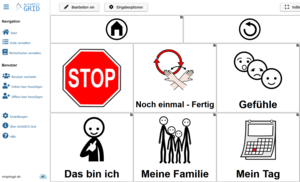
Einige fertige Beispielgrids zum Einsatz im Kindergarten sind hier zu finden.
Funktionen:
Diese technischen und funktionellen Merkmale machen AsTeRICS Grid zu einem vielseitigen Werkzeug in der Praxis:
- Integrierte Sprachausgabe: Ermöglicht die akustische Rückmeldung von Begriffen und Sätzen zur aktiven Sprachförderung
- Flexible Typografie: Individuell anpassbare Schriftarten - inklusive spezieller Leselern-Schriftarten wie Prima, die das Erstlesen und die Barrierefreiheit unterstützen
- Offene Symbol-Einbindung: Neben den integrierten ARASAAC-Symbolen können weitere Symbolsysteme (wie z. B. METACOM) oder eigene Fotos und Grafiken genutzt werden
- Export- & Druckfunktion: Erstellte Grids können als PDF exportiert und als Kommunikationstafeln ausgedruckt und analog eingesetzt werden
- Multimediaintegration: Einbindung von eigenen Bildern, Videos, Audiodateien oder sogar Online-Radiosendern
- Offline-Nutzbarkeit: Einmal geladene Grids können auch ohne Internetverbindung genutzt werden
- Sperrfunktion (Gesperrter Modus): Schützt das Layout vor versehentlichem Änderungen durch die Lernenden während der Nutzung
- Datenschutz: Es werden keine Daten der Nutzer:innen erhoben und es werden auch keine persönlichen Daten benötigt